
Docs développeur
Intégrez le widget, connectez Cursor ou Claude, et lisez les options du script.
Référence développeur
Extraits d’embed, options et notes d’hébergement. Ouvrez une section pour les détails.
Servez /ticketing-standalone.js depuis votre hub déployé (il regroupe public/ticketing-standalone.bundle.js construit par pnpm build ou pnpm exec tsup).
Embed de base
<script src="https://tkt.coteries.com/ticketing-standalone.js?apiKey=YOUR_API_KEY&lang=en" referrerpolicy="origin"></script>Chargement conditionnel
Injectez le script seulement lorsque votre règle correspond (aucun nettoyage au déchargement — le script du hub s’initialise une fois).
<script>
  (function () {
    if (window.location.hostname !== 'staging.example.com') return
    var s = document.createElement('script')
    s.src = 'https://tkt.coteries.com/ticketing-standalone.js?apiKey=YOUR_API_KEY&lang=en'
    s.referrerPolicy = 'origin'
    document.head.appendChild(s)
  })()
</script>Embed par défaut : paramètres de requête sur /ticketing-standalone.js. Le hub valide l’hôte de la page intégrée par rapport à vos domaines autorisés, sert le widget et appelle initTicketing avec assistantUrl, les raccourcis du projet et la locale depuis lang. onlyOpenOn optionnel (glob sur l’URL de la page, * joker) limite ces raccourcis clavier ; window.Tktries.open* reste inchangé. Vous pouvez aussi ouvrir le dialogue depuis votre UI avec window.Tktries?.openTicket(), window.Tktries?.openChat() et window.Tktries?.openTktries() (chacun renvoie une Promise).
apiKey (requête)
ObligatoireClé API du projet. Envoyée aussi en X-Api-Key depuis le widget. Visible dans les URL et journaux — utilisez referrerpolicy="origin" sur la balise script si possible.
lang (requête)
Facultatifen, fr ou de (défaut en).
Bundle auto-hébergé
AvancéChargez ticketing-standalone.bundle.js et appelez window.initTicketing vous-même avec assistantUrl, apiKey, locale et shortcuts.
Shadow DOM
Styles isolés pour que le widget n’entre pas en conflit avec votre page.
Messages et événements
Ouvrez le dialogue via postMessage ou des événements DOM personnalisés.
Raccourci clavier
Par défaut Cmd/Ctrl + M ; surcharge par projet dans le tableau de bord.
Pour la démo ci-dessus : définissez NEXT_PUBLIC_APP_URL (ou localhost en dev), NEXT_PUBLIC_TKT_API_KEY depuis le tableau de bord, et autorisez votre hôte actuel (ex. localhost) pour cette clé.
Intégration MCP Cursor & Claude
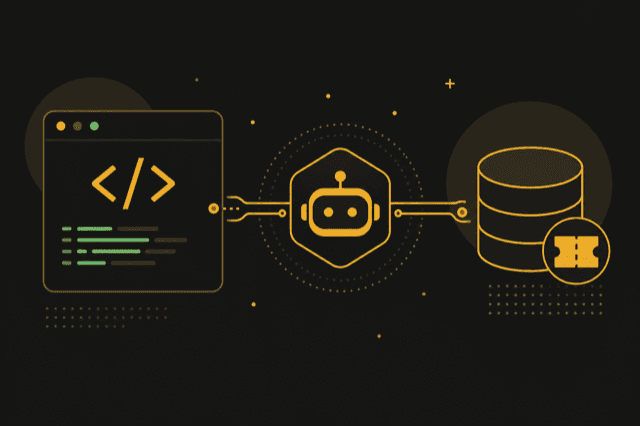
Connectez Tktries à Cursor, Claude Code et Claude Desktop via un point de terminaison MCP hébergé. Activez MCP dans les paramètres embed du projet — une clé API = un seul projet.
Outils disponibles
get_project — Confirmer le projet auquel votre clé API est rattachée.
list_tickets — Lister les tickets avec filtres optionnels de statut et de workflow.
get_ticket — Récupérer le détail complet d’un ticket : description, URL de page et contexte console.
update_ticket — Modifier titre, description, assigné ou statut de workflow.
complete_ticket — Marquer un ticket terminé et optionnellement ajouter une note de correction.
Configuration Cursor
Ajoutez dans ~/.cursor/mcp.json (ou .cursor/mcp.json dans votre dépôt). Remplacez YOUR_PROJECT_API_KEY par la clé API du projet, puis redémarrez Cursor. Même modèle d’URL hébergée que Sentry — aucun package supplémentaire.
{
  "mcpServers": {
    "tktries": {
      "url": "https://tkt.coteries.com/api/mcp?api_key=YOUR_PROJECT_API_KEY"
    }
  }
}Claude Code
Ajoutez dans .mcp.json à la racine du projet (ou dans mcpServers de ~/.claude.json pour tous les projets). Utilisez type http avec l’URL hébergée ci-dessous, remplacez YOUR_PROJECT_API_KEY, puis redémarrez Claude Code.
{
  "mcpServers": {
    "tktries": {
      "type": "http",
      "url": "https://tkt.coteries.com/api/mcp?api_key=YOUR_PROJECT_API_KEY"
    }
  }
}Claude Desktop
Ajoutez dans ~/Library/Application Support/Claude/claude_desktop_config.json sur macOS (ou le chemin équivalent sur Windows/Linux). Claude Desktop utilise stdio localement — mcp-remote fait le pont vers l’endpoint Tktries hébergé. Remplacez YOUR_PROJECT_API_KEY, puis quittez complètement et rouvrez Claude Desktop.
{
  "mcpServers": {
    "tktries": {
      "command": "npx",
      "args": [
        "-y",
        "mcp-remote",
        "https://tkt.coteries.com/api/mcp?api_key=YOUR_PROJECT_API_KEY"
      ]
    }
  }
}Ne commitez pas votre clé API. Préférez des fichiers de config locaux gitignored. Faites tourner la clé dans les paramètres embed si elle est exposée.